Instagram
Меню

Оплату отримано

Дякую! Ваш калькулятор готовий.

Натисніть кнопку нижче, потім «Створити копію». Таблиця з'явиться на вашому Google Диску. Далі відкрийте вкладку «Старт» і натисніть «Почати».

Перевіряємо оплату…

Не загубите: посилання вже у вашій пошті і діє завжди. Наступного дня надішлемо нагадування. Можете також додати цю сторінку в закладки.

Вкладка «Старт»: перші крокиСтарт
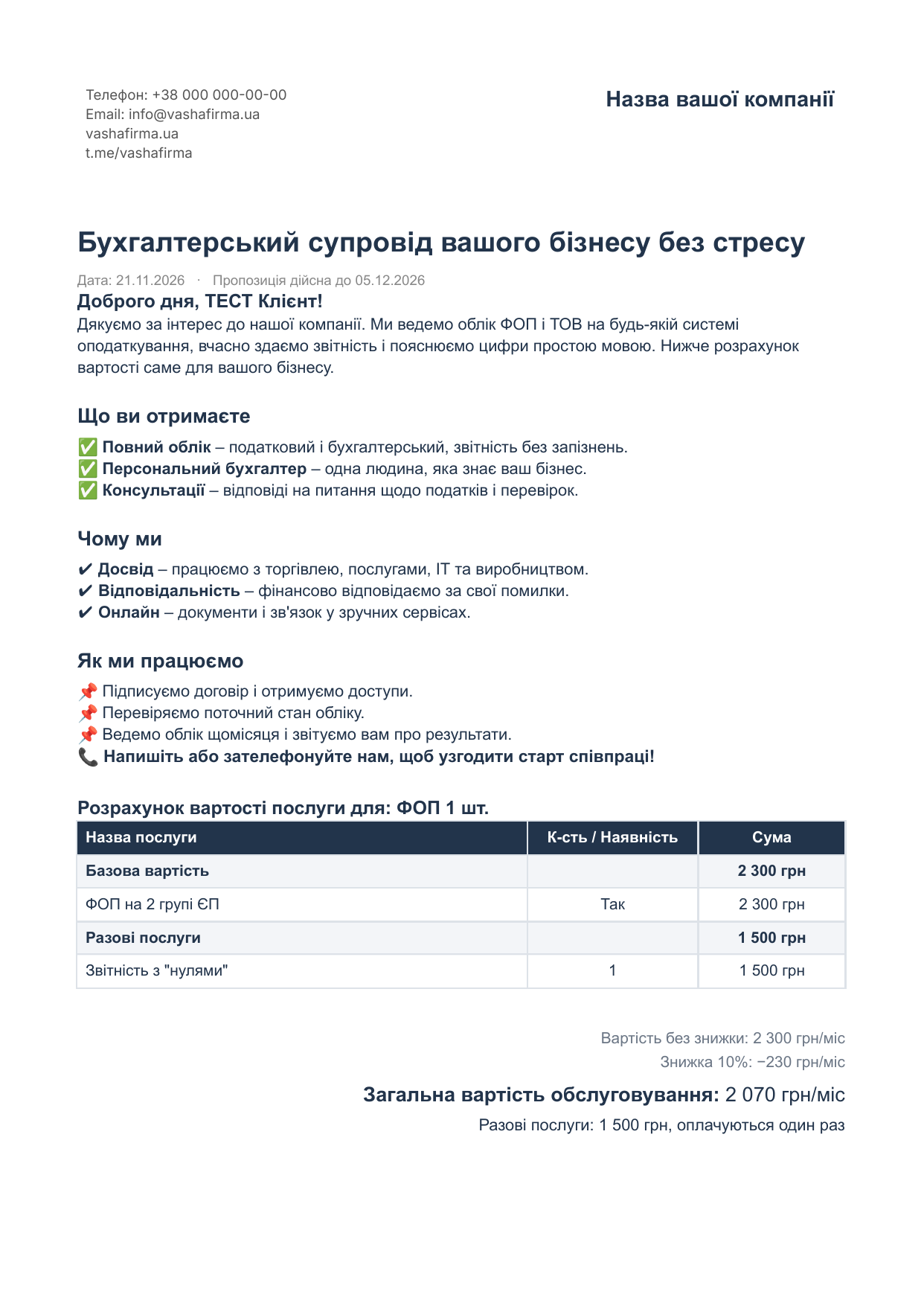
Готова комерційна пропозиція
Вкладка «Калькулятор»Калькулятор
Вкладка «Пропозиції»Міні-CRM

Інструкція

Вісім кроків до першої КП.

0Один раз

Зробіть свою копію

Натисніть «Зробити свою копію калькулятора» вгорі цієї сторінки, потім «Створити копію». Таблиця з'явиться на вашому Google Диску і буде повністю вашою. Першою відкрийте вкладку «🚀 Старт»: там усі кроки коротко.

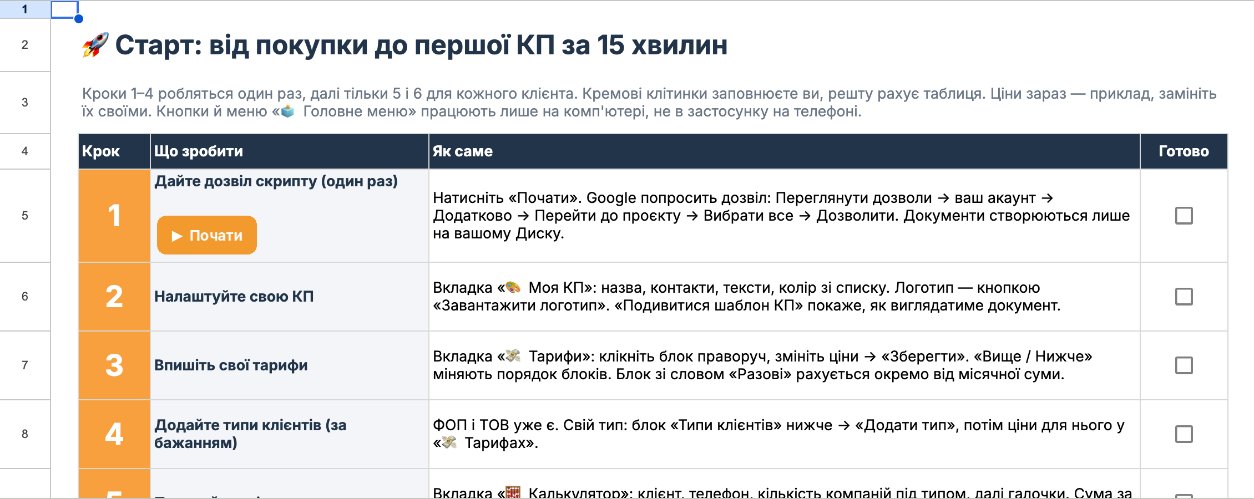
Вкладка «Старт» у вашій копії

1Один раз

Дайте дозвіл скрипту

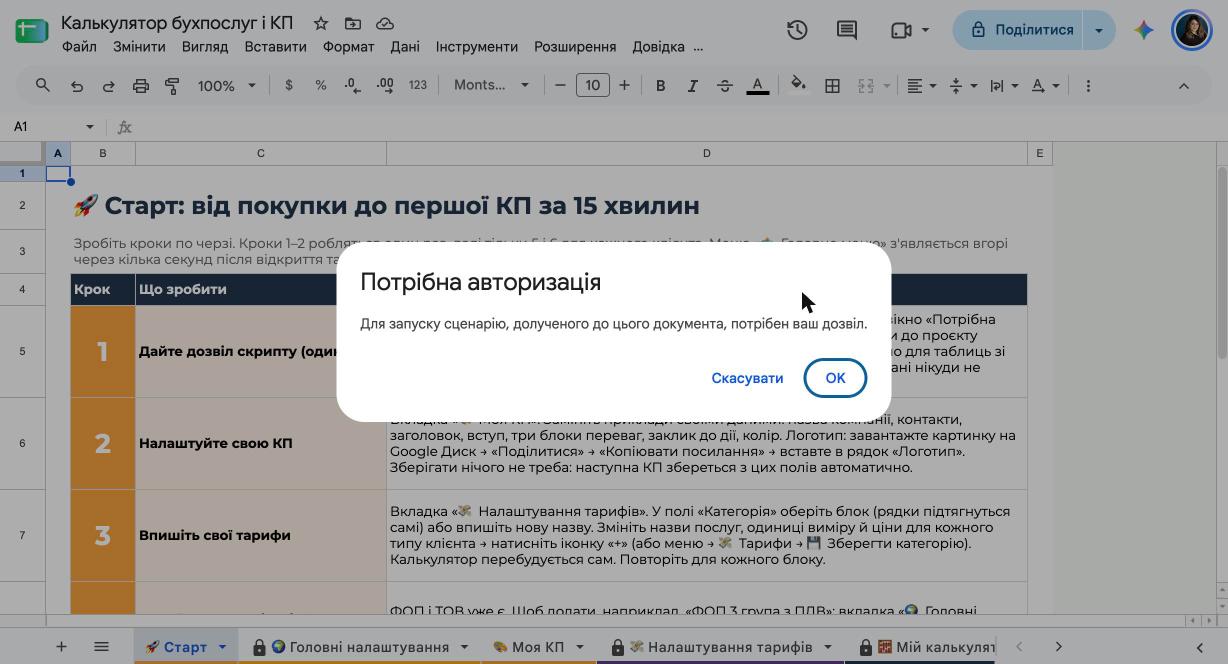
На вкладці «🚀 Старт» натисніть «▶ Почати». Google покаже стандартне вікно авторизації: оберіть свій акаунт, за потреби «Додатково → Перейти до проєкту», поставте «Вибрати все» і натисніть «Дозволити». Скрипт живе у вашій копії й нікуди не передає дані.

Це вікно з'являється лише перший раз

2Один раз

Налаштуйте свою КП

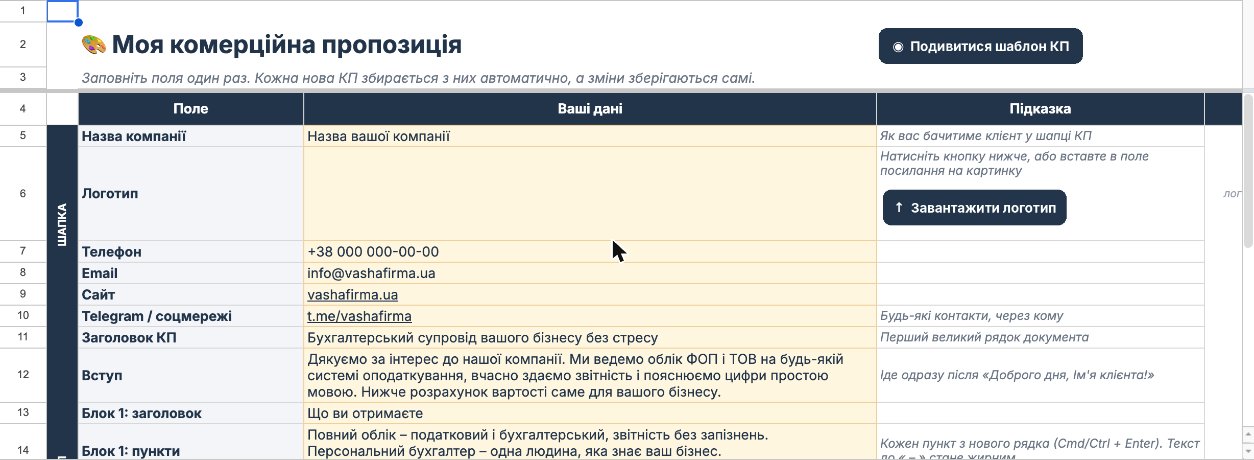
На вкладці «🎨 Моя КП» впишіть назву компанії, контакти, заголовок, вступ, три блоки переваг і заклик до дії. Завантажте логотип і оберіть колір. Порожній блок просто не потрапить у КП.

Поля вашої КП
Поля вашої КП

3Один раз, далі за потреби

Впишіть свої тарифи

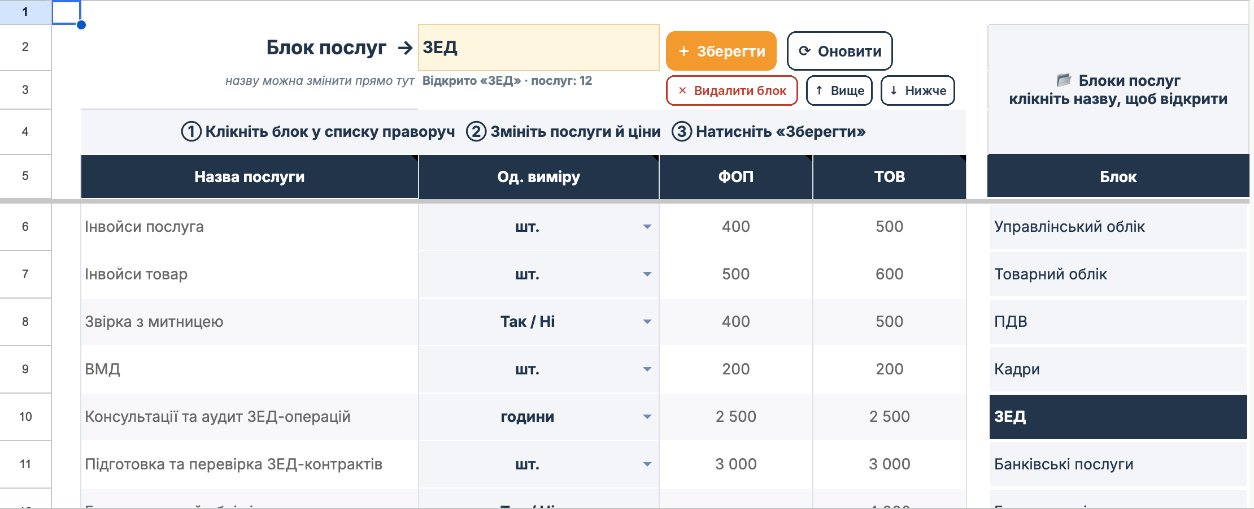
На вкладці «💸 Тарифи» вже є понад 100 послуг з прикладами цін. Відкривайте блок за блоком, ставте свої ціни й натискайте «Зберегти». Калькулятор перебудується сам. Послуги без ціни підсвічуються червоним.

Блок послуг: назви, одиниці, ціни

4За бажанням

Додайте свої типи клієнтів

ФОП і ТОВ уже є. Наприклад, «ФОП 3 група з ПДВ» додається на вкладці «🚀 Старт» кнопкою «Додати тип».

5Для кожного клієнта

Порахуйте вартість

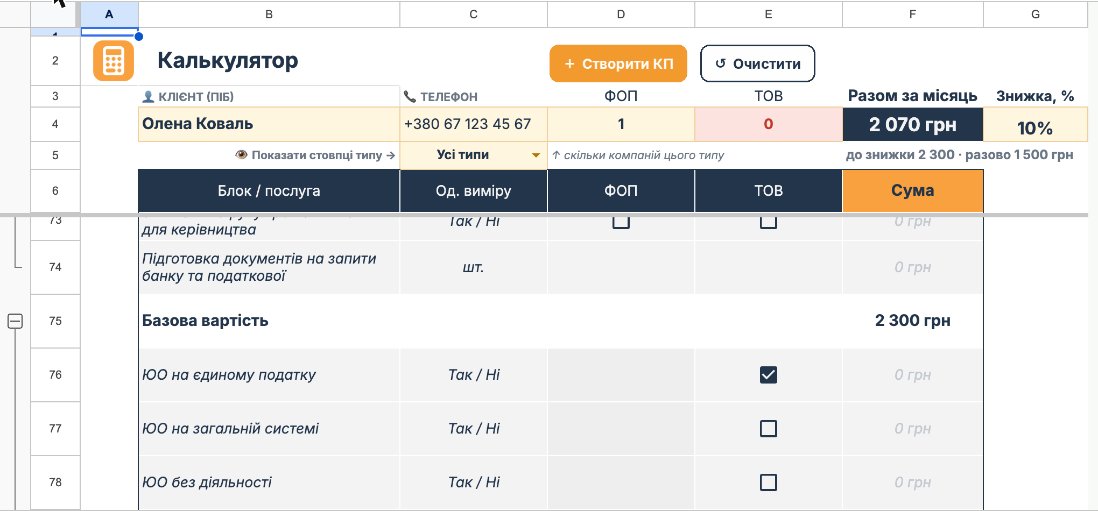
На вкладці «🧮 Калькулятор» впишіть клієнта, поставте кількість компаній під типом і галочки біля послуг. Сума за місяць видна одразу, поруч знижка у відсотках, разові послуги окремим рядком. Якщо сума 0 грн, перевірте, що під типом клієнта стоїть 1.

Сума за місяць, знижка і разові послуги

6Для кожного клієнта

Створіть КП

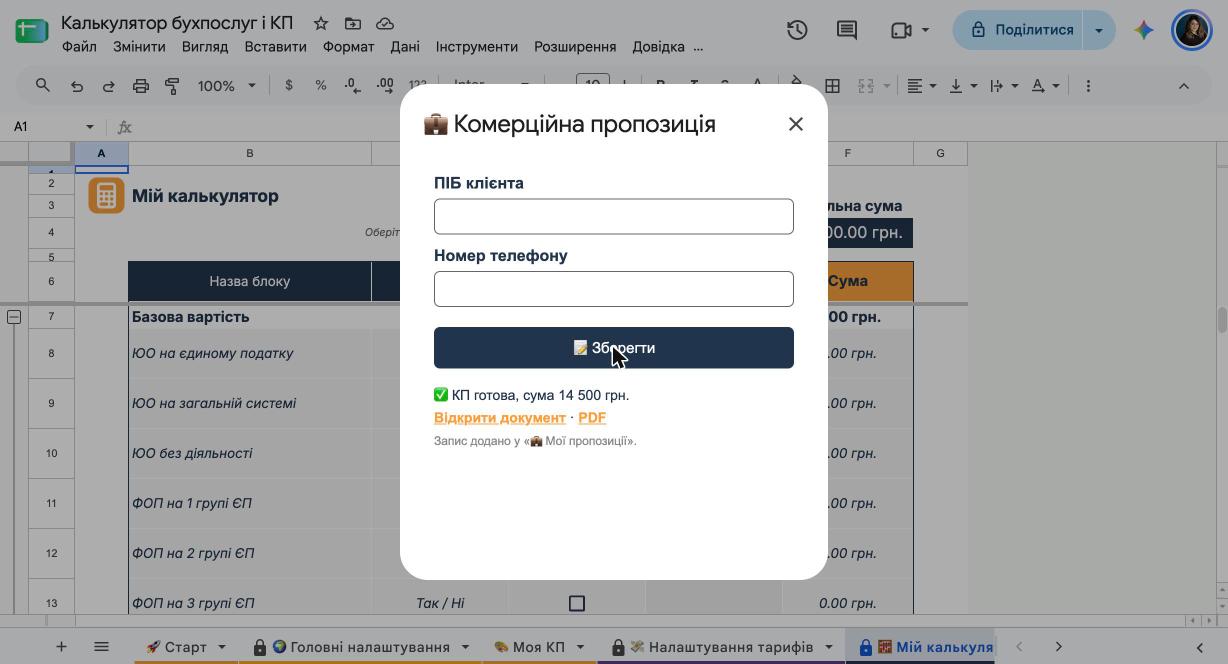
Натисніть «Створити КП». За кілька секунд з'являться посилання на документ і PDF. Файли лежать у папці «КП» поруч із таблицею.

КП готова: документ і PDF

7Постійно

Ведіть пропозиції

Кожна КП потрапляє на вкладку «Пропозиції»: статус, дата, сума. Через 3 дні калькулятор нагадає, кому варто написати ще раз.

Мої пропозиції
Мої пропозиції